
Mercurio sistemi nedir?
İspanya’da Mercurio, yabancılar dairesine (Extranjería) gitmeye gerek kalmadan oturum ve çalışma izinleri başvurularını internet üzerinden yapmanızı sağlayan dijital bir platformdur. Mercurio web sitesine dijital sertifikanız ile giriş yapıp, PDF dosyalarını yükleyip, Autofirma programı ile dijital imzalayıp, online vize başvurusu ya da vize yenileme işlemlerinizi yapabilirsiniz.
İspanya’ya Non-Lucrativa Vize ile geldiyseniz ilk olarak 1 yıllık vize ve oturum izniniz oluyor. 1 yıl sonunda yenileme yapmanız gerekiyor. Yenileme için TIE oturum kartınızda yazan bitiş tarihinden 2 ay önce yenileme başvurusu yapabilirsiniz.
Mercurio sitesine giriş yapmak için gereken dijital sertifika nasıl alınır? ve Autofirma (e-imza) programı nasıl kurulur? Bu yazıdan okuyabilirsiniz: ispanya-dijital-sertifika-nasil-alinir
Başvuru yapmadan önce, başvuru ücretini ödeyip dekont almayı unutmayın. Başvuru ücretini online ya da bankadan ödeyebilirsiniz. Başvuru ücreti ödeme işlemine Tasa 790 deniyor. Vize yenileme ücretini online olarak nasıl yapacağınızı bu yazıdan okuyabilirsiniz: tasa-790-basvuru-ucreti-online-odeme-nasil-yapilir
Mercurio web sitesine nasıl giriş yapılır?
Mercurio online vize işlemleri sitesine bu linkten giriş yapabilirsiniz: https://sede.administracionespublicas.gob.es/pagina/index/directorio/mercurio2
Yukarıdaki linke girdiğinizde, bu sitede hangi işlemleri online olarak yapabileceğinizi gösteren liste görünecek. Bu listeye göre aşağıdaki vize işlemlerini online yapabilirsiniz:
1. Yeni Başvurular (İlk Başvurular)
- EX00: Öğrenci oturumu (estancia) ve uzatmaları.
- EX01: Çalışma izni olmadan (Non-lucrative Vize) oturum izni başvurusu.
- EX02: Aile birleşimi (reagrupación familiar) başvuruları.
- EX03: Başkası adına çalışma ve ikamet izni (cuenta ajena).
- EX04: Staj amaçlı oturum izni.
- EX07: Kendi adına çalışma ve ikamet izni (cuenta propia).
- EX10: İstisnai durumlardan kaynaklı ikamet izinleri (arraigo türleri vb.).
- EX11: Uzun dönem ikamet izni (Larga Duración) veya AB uzun dönem ikamet izni.
- EX12: Çalışma izni başvuruları.
- EX19: AB vatandaşı yakını kartı (Tarjeta de familiar de ciudadano de la UE).
- EX20, EX21, EX22: Birleşik Krallık vatandaşları ve yakınları için (Brexit ile ilgili) oturum belgeleri.
2. Yenileme İşlemleri (Renovaciones)
Halihazırda sahip olduğunuz aşağıdaki izinlerin yenilemesini yapabilirsiniz:
- Genel 5 yıllık süre dolumu sonrası Uzun Dönem İkamet İzni.
- Çalışma ve ikamet izinlerinin (başkası adına veya kendi adına) yenilenmesi.
- Çalışma izni olmayan (non-lucrative) vize yenilemesi.
- Aile birleşimi izni yenilemesi.
- Yüksek nitelikli çalışan (Mavi Kart) veya araştırmacı izinlerinin yenilenmesi.
- Öğrenci oturumu uzatmaları (Prórroga de estancia por estudios).
Mercurio Sistemi ile Online Olarak İspanya Vizesi Yenileme nasıl yapılır?
Mercurio web sitesine giriş yapmak için bu linkteki sayfanın en altında bulunan butona tıklayın: https://sede.administracionespublicas.gob.es/pagina/index/directorio/mercurio2
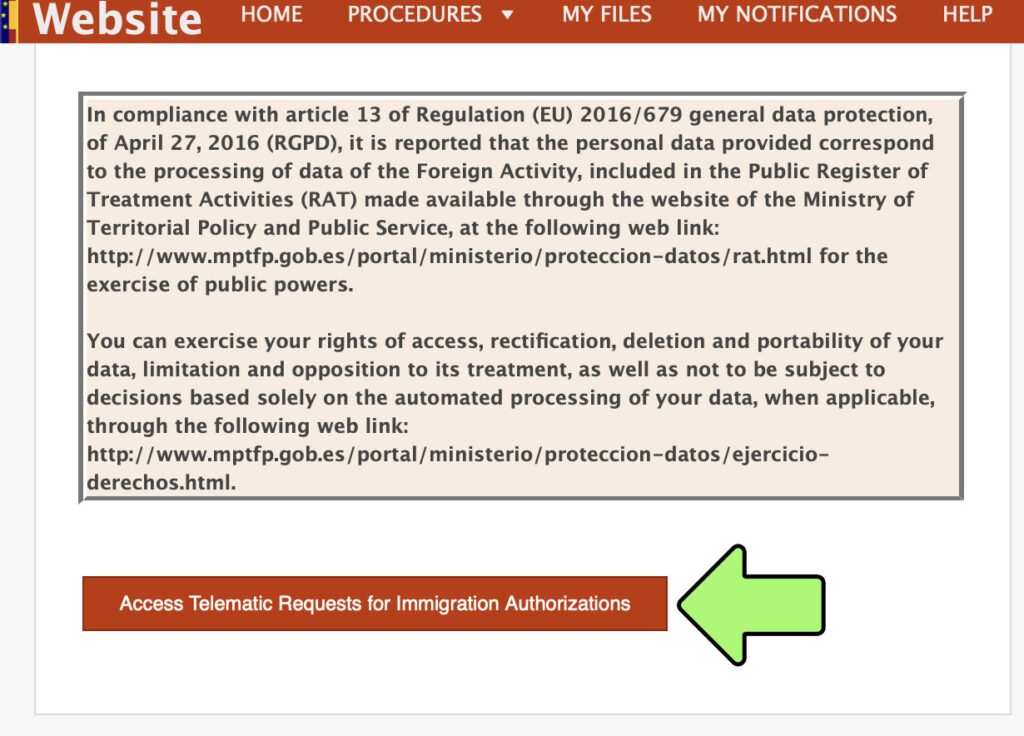
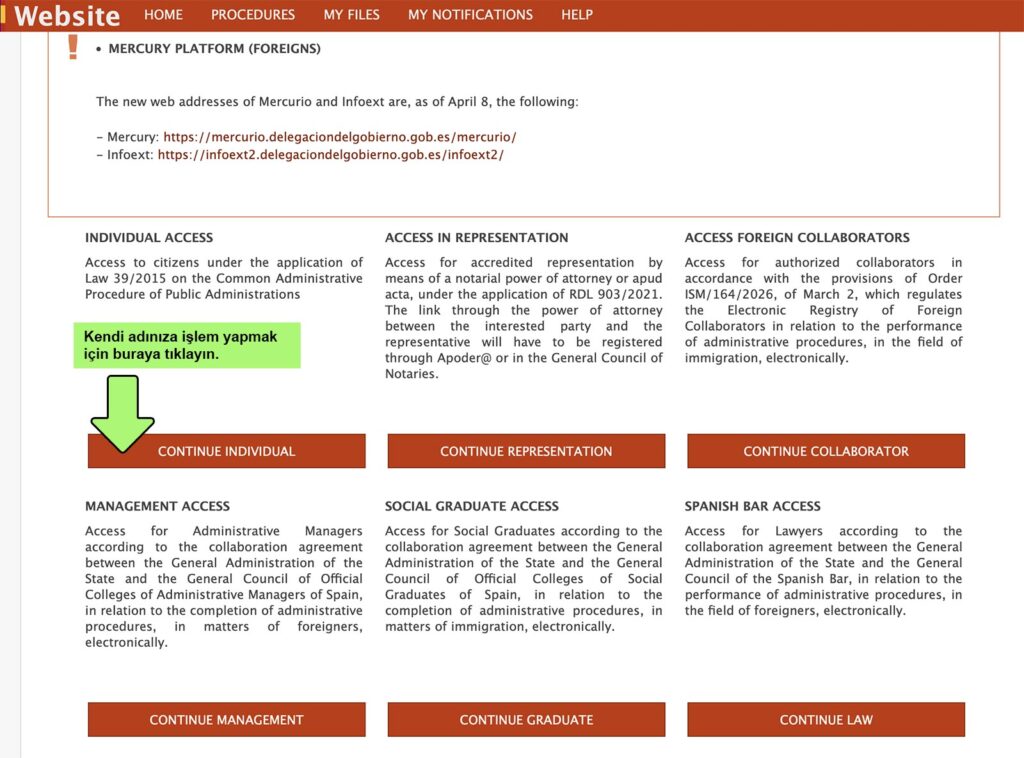
Sonraki sayfada çıkan mesajın altındaki CONTINUAR butonu ile devam edin. Aşağıdaki sayfa açılacak. Bu sayfada işlemi kimin yaptığını seçeceksiniz. Kendi adınıza işlem yapacaksanız, ACCESO INDIVIDUAL kısmındaki CONTINUAR INDIVIDUAL butonuna tıklayın.
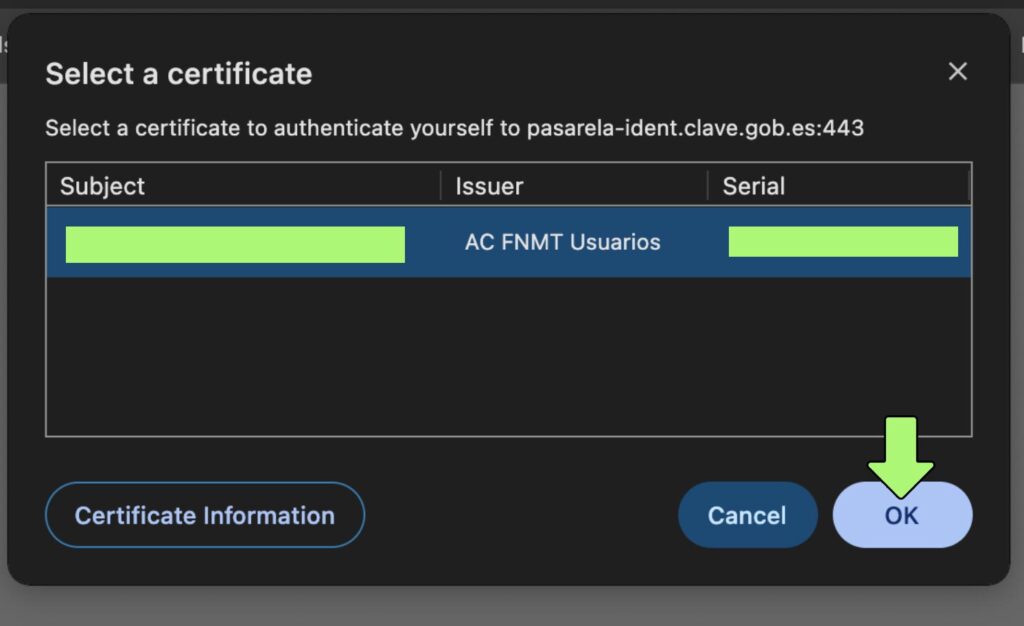
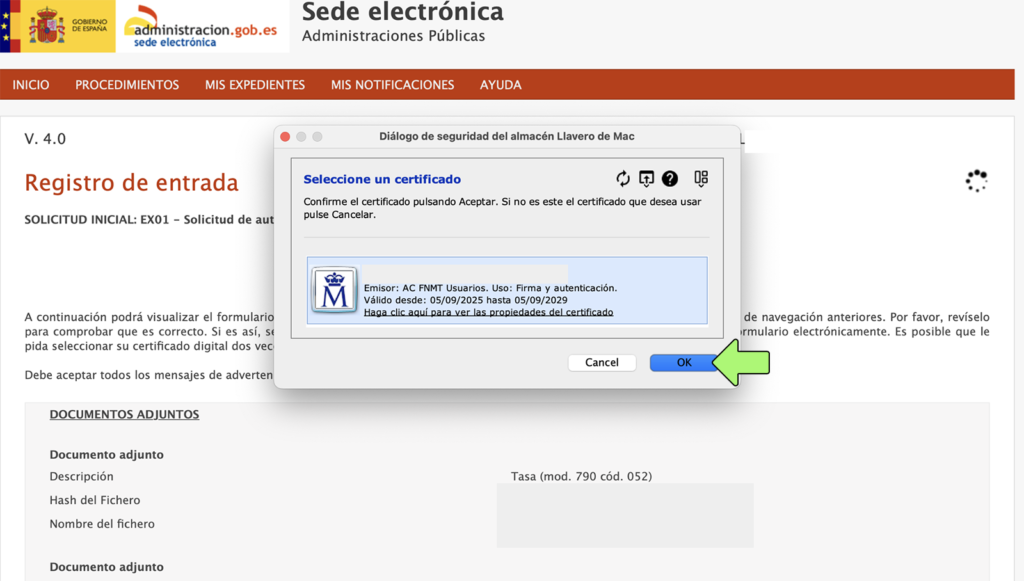
Butona tıkladığınızda daha önce kurulum yaptığınız dijital sertifika popup ile açılacak. Bu ekranda sertifikanızı seçip OK butonuna tıkladığınızda siteye giriş yapacaksınız.
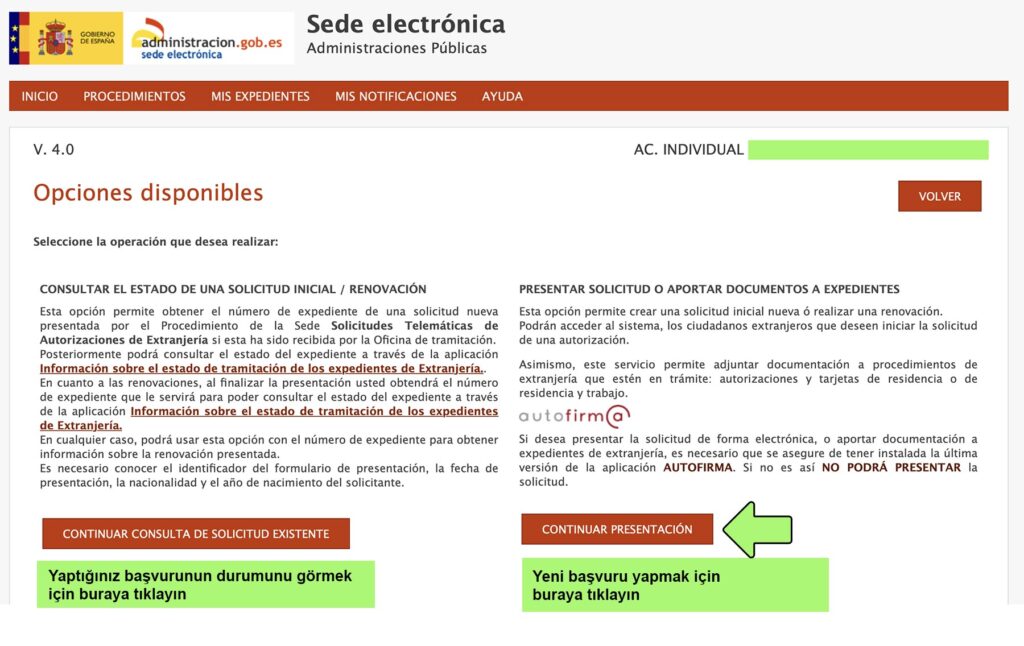
OK butonuna tıkladığınızda aşağıdaki sayfa açılacak. Bu sayfadan daha önce başvuru yaptıysanız takip edebilir ya da yeni başvuru yapabilirsiniz. Bu aşamadan sonrasına devam etmeden önce AUTOFIRMA programını kurduğunuzdan emin olun.
Yeni bir vize başvurusu ya da yenileme başvurusu yapmak için CONTINUAR PRESENTACIÓN butonuna tıklayın. Bir popup açılacak ve buradan yeni başvuru yapma ya da devam eden bir başvurunuz varsa onu seçme ekranı çıkacak. Daha önce bir başvuru yaptıysanız ve süreç devam ediyorsa ona dosya ekleme yapabilirsiniz.
Sıfırdan bir başvuru yapmak için açılan popup’dan Presentar nueva solicitud seçin ve yanından başvuru yapacağınız şehri seçin. CONTINUAR butonu ile devam edin. Açılan popup’ı onaylayıp sonraki sayfaya geçin.
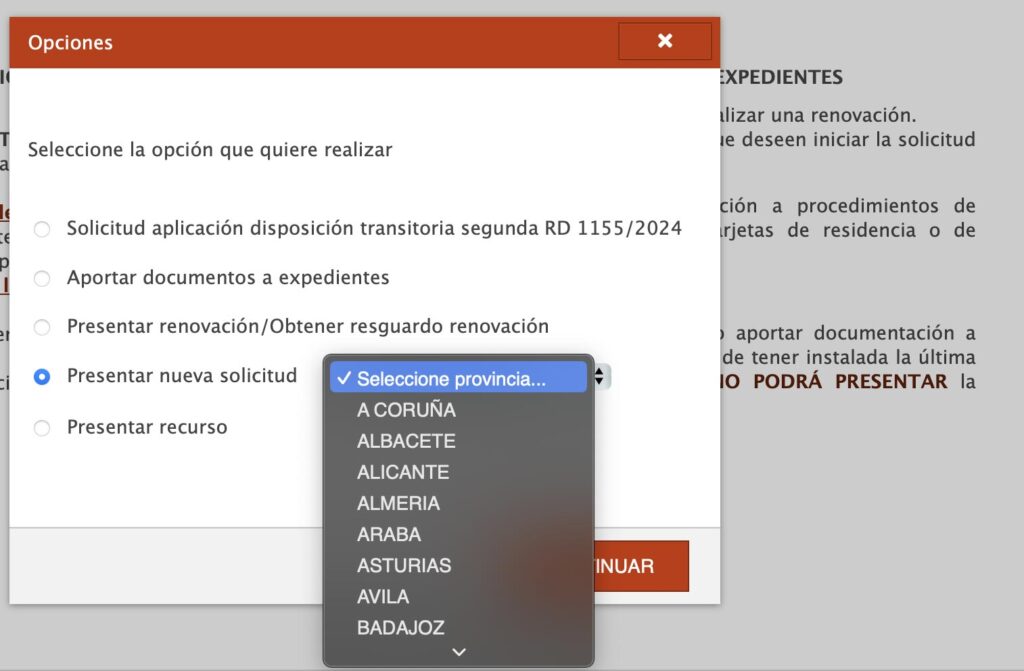
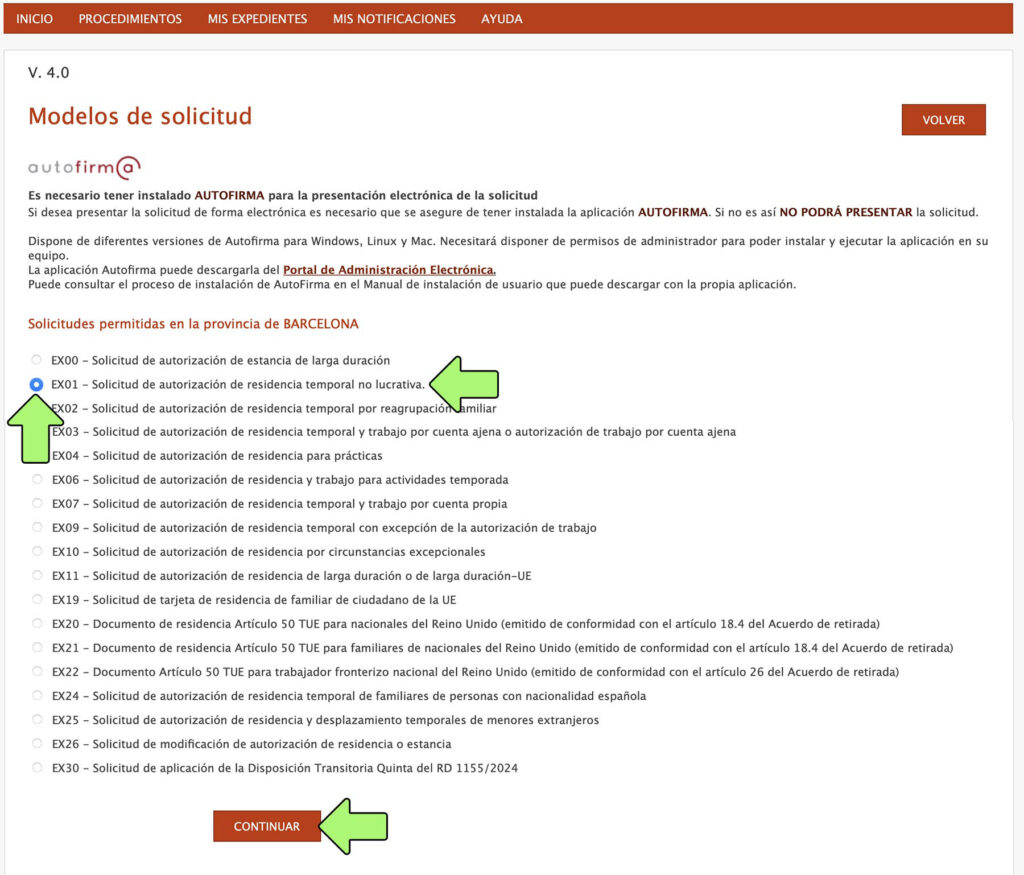
Bir sonraki sayfa aşağıdaki gibi açılacak. Bu sayfada yapabileceğiniz başvuruların listesini göreceksiniz. Yapmak istediğiniz başvuruyu seçip devam edin. Örneğin Non-Lucrative Visa yenilemesi için, EX01 – Solicitud de autorización de residencia temporal no lucrativa. seçeneğini seçip CONTINUAR butonu ile devam edin.
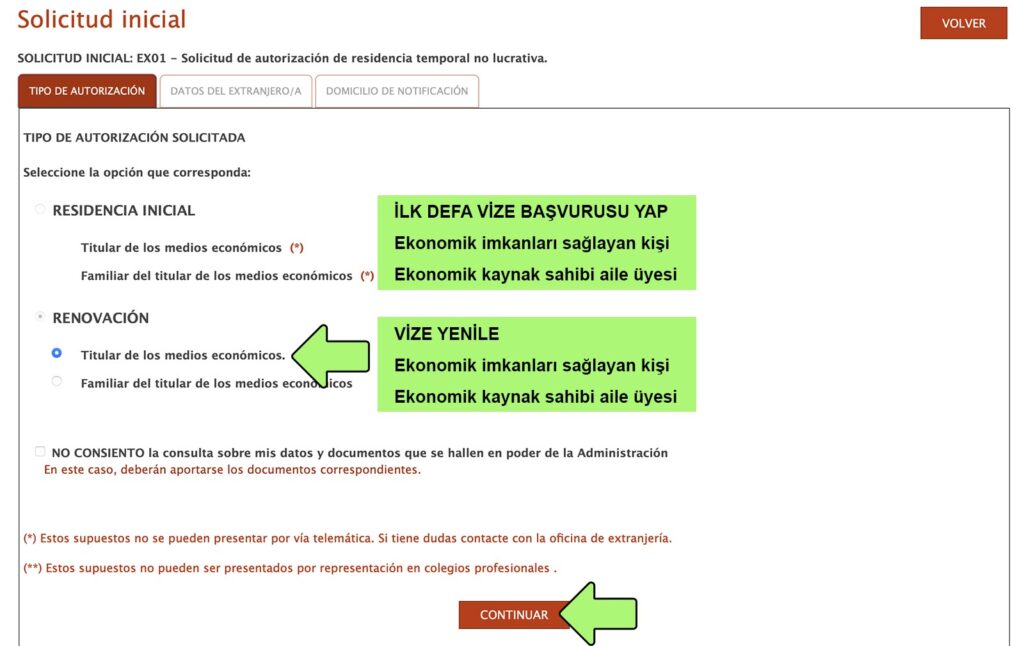
Bir sonraki sayfa aşağıdaki gibi açılacak. Bu sayfada ilk defa vize başvurusu ya da vize yenilemesi yapma seçenekleri gelecek. Aşağıdaki seçeneklerden uygun olanı seçip sonraki sayfaya geçin. Örneğin, Non-Lucrativa Vize yenilemesi için, eğer ekonomik şartları sağlayan ana kişi iseniz, RENOVACIÓN altındaki Titular de los medios económicos seçeneğini seçin.
Vize yenilemesi bireysel olarak yapılmaktadır. Bir başvuruda hem kendiniz hem de eşiniz için başvuru yapamazsınız. Eşiniz için de aynı adımları tekrarlamanız gerekmektedir. Eşiniz için başvuru yaparken bu sayfada RENOVACIÓN kısmı altında Familiar del titular de los medios económicos seçip devam edeceksiniz. CONTINUAR butonu ile devam edin.
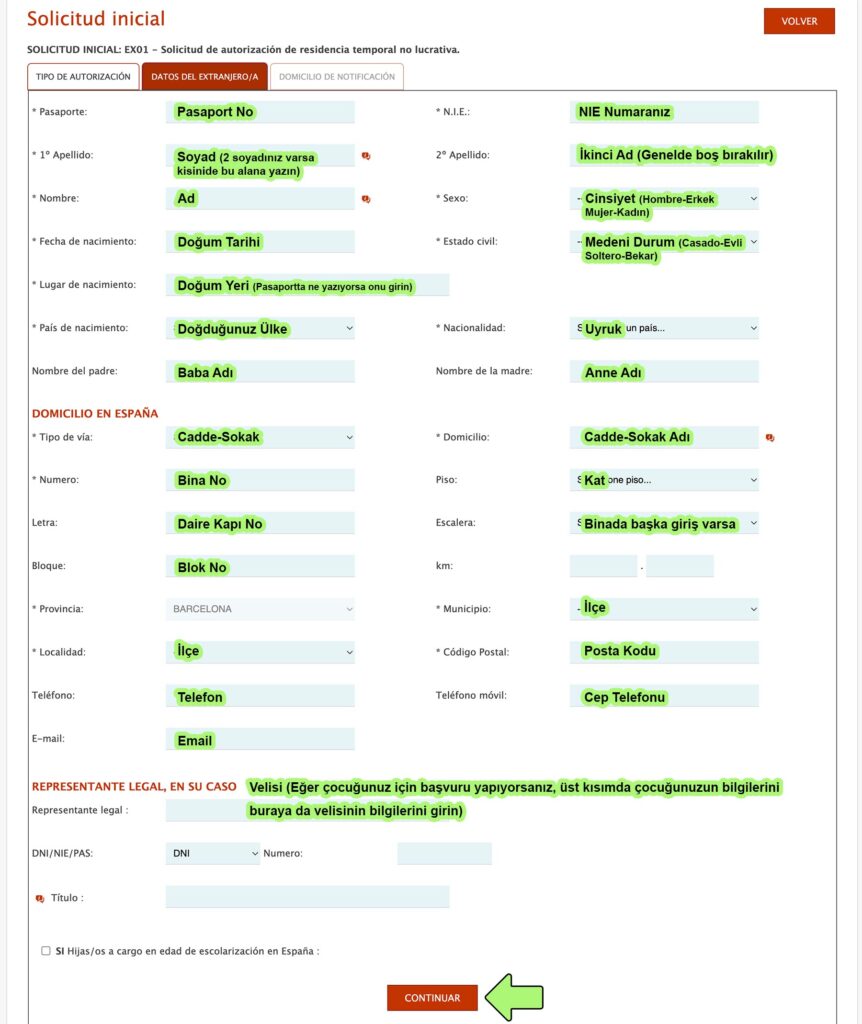
Bir sonraki sayfa aşağıdaki gibi açılacak. Bu sayfada başvuru yapılacak kişinin bilgilerini girin. Adres kısmına İspanya ikâmetgah belgenizdeki adresi girin.
Eğer başvuru yapılan kişi çocuk ise üst kısımda çocuk bilgileri, aşağıda velisinin bilgilerini girin.
Eğer başvuru yapılan kişi ekonomik durumu sağlayan kişinin eşi ise, ek bir sayfa daha açılıyor, sonraki sayfada. Bu ek bölüme, ekonomik durumu sağlayan kişi olarak başvuru yapan kişinin eş bilgilerini girin. Bu kısım önemli çünkü, iki başvurunun birleştirilmesi için bunu yapmanız gerekiyor.
Özetle, aşağıdaki DATOS DEL EXTRANJERO/A kısmına başvuru yapılan kişinin bilgileri girilecek. CONTINUAR butonu ile devam edin.
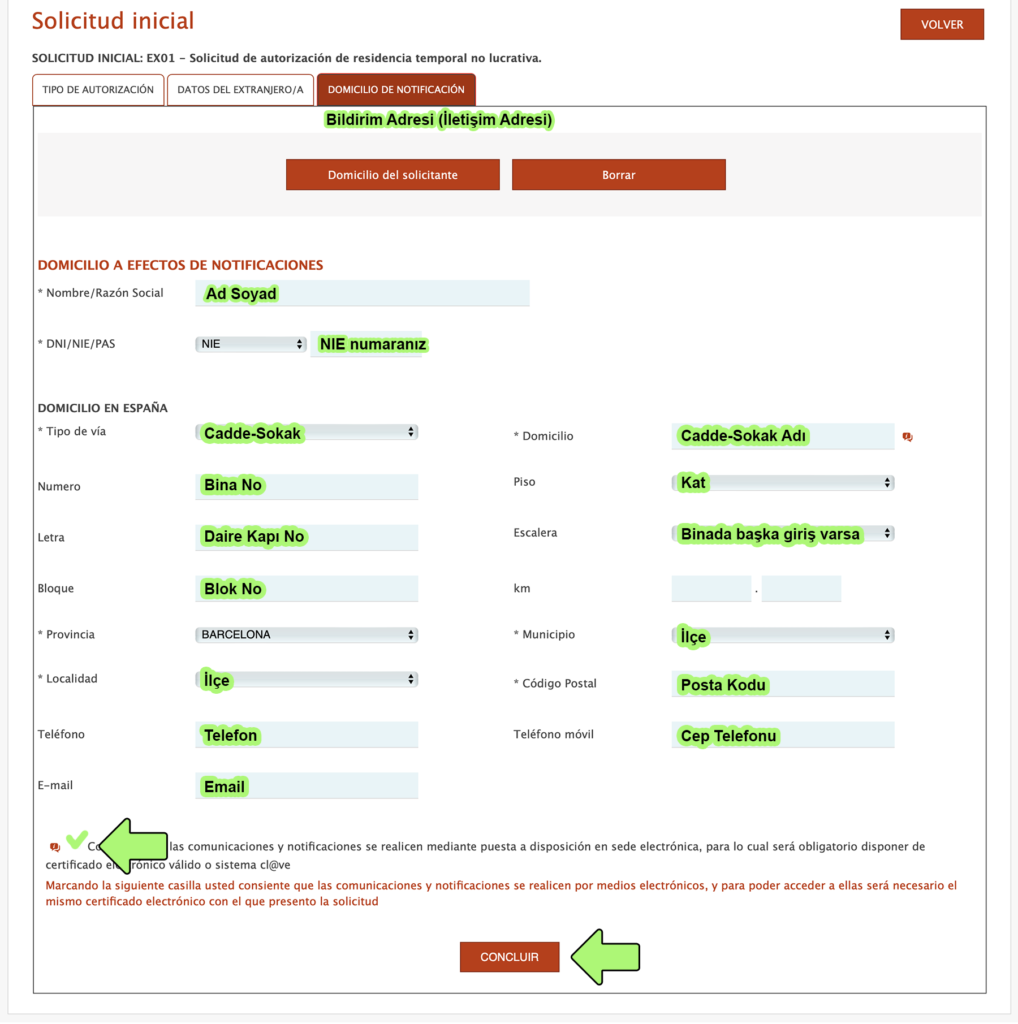
Bir sonraki sayfa aşağıdaki gibi açılacak. Bu sayfada başvuru yapan kişinin iletişim bilgileri isteniyor. Bilgileri doldurup iletişim izni veriyorum check’i işaretleyin ve CONCLUIR butonuna tıklayın. Bir popup açılacak ve iletişim izni verdiğinizi onaylamanızı isteyecek. Onaylayıp devam edin.
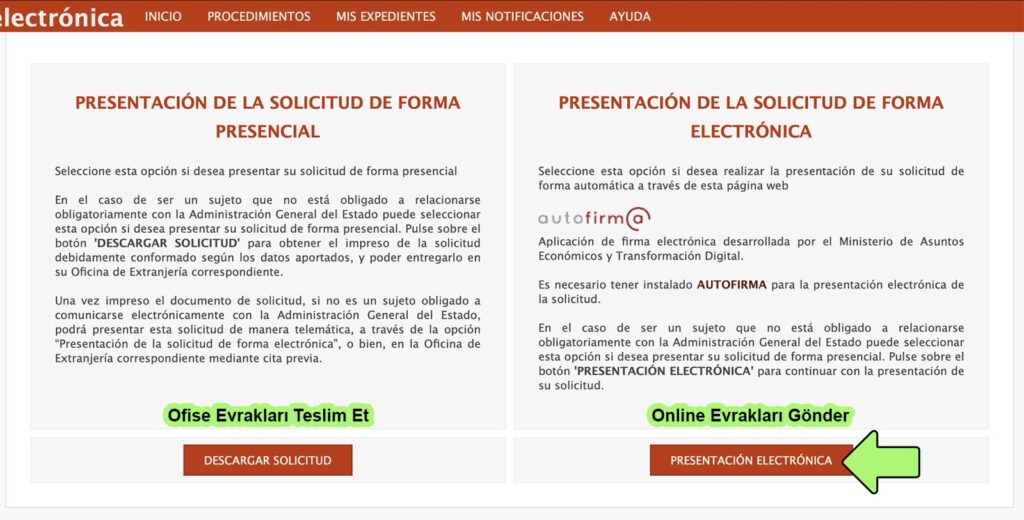
Bir sonraki sayfa aşağıdaki gibi açılacak. Bu sayfada başvuru evraklarını ofisten fiziksel olarak vermek ya da online olarak yükleme seçenekleri soruluyor. Online olarak başvuru yapmak için PRESENTACIÓN ELECTRÓNICA seçip devam edin.
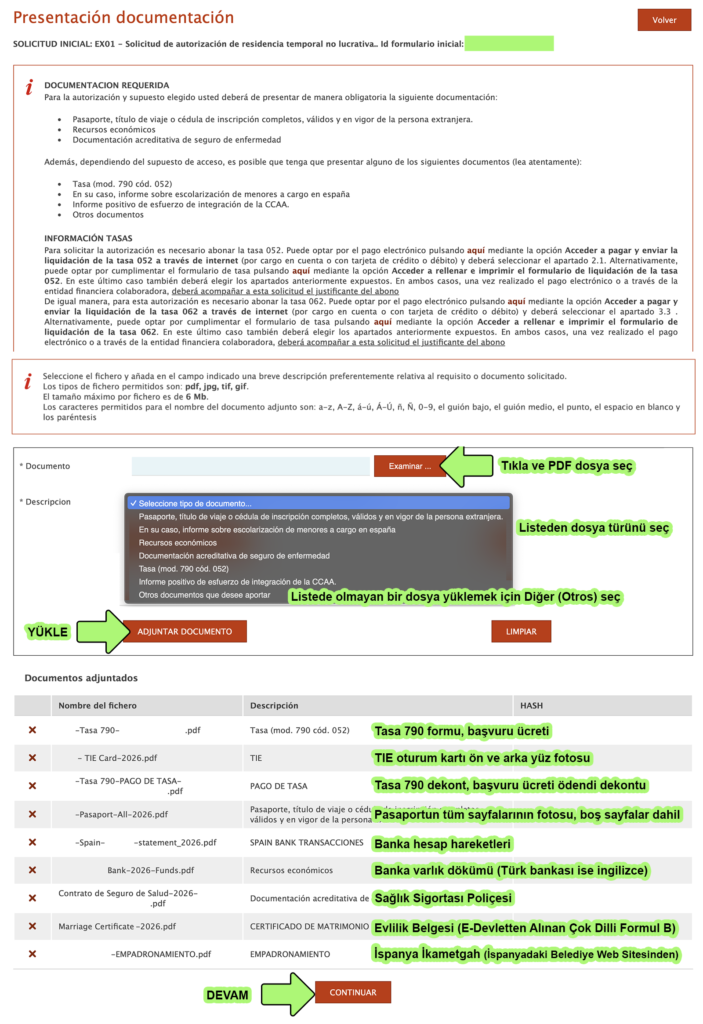
Evrakları yükleme sayfasına geçmeden önce evraklarınızı kontrol etmeyi unutmayın. Evrakların hepsi PDF ya da TIF, JPG formatında olmalı. PDF yapmanızı tavsiye ederim. Bir dosyanın boyutu en fazla 6Mb olmalı. Eğer bu boyuttan büyükse mutlaka görselleri küçültüp tekrar PDF yapın. Dosya isimlerinde Türkçe karakter vs olmamalı. Bir sonraki sayfa evrak yükleme sayfası olacak. Listede istenen belgeler dışında Diğer (Other) seçip istediğiniz kadar dosya yükleyebilirsiniz. Yüklerken sizden bunun ne dosyası oluğunu yazmanızı isteyecek bir isim vereceksiniz. Dosyalarınızı buna göre hazırlayın.
Son olarak dosya yükleme aşamasına geçmeden, eğer başvuru ücretini online olarak ödeyecekseniz, onu da bu aşamadan önce yapmanız gerekiyor. Online ödeme sonrası size dekont verecek, o dekontu da yüklemeniz gerekiyor. Başvuru ücretini online ödemek için bu yazıyı okuyun.
Bir sonraki sayfa aşağıdaki gibi açılacak. Bu sayfa artık son aşama olan dosya yükleme sayfası. Evraklarınızı yükleyip başvurunuzu tamamlayabilirsiniz. Başvurunuz için istenen belgeler sayfanın üst kısmında yazıyor ama başvurunuzu destekleyecek diğer belgeleri de Otros (Diğer) seçip yükleyebilirsiniz. Kendi başvurunuzu yapıp bitirdikten sonra son sayfada size başvuru onay PDF dokümanı verilecek.
Eşiniz için başvuru yaparken, bu sayfada dosya eklerken kendi başvuru onay PDF dokümanını da ekleyin. Böylece eşinizin ve sizin başvurunuzu birleştireceklerdir.
Bir sonraki sayfa aşağıdaki gibi açılacak. Bu sayfada tüm girdiğiniz bilgileri ve dosyaları size gösteriyor ve kontrol etmenizi istiyor. Bilgileri son kez iyice kontrol edin ve her şey tamamsa dijital imza atıp göndermek için FIRMAR (İmzala ve Gönder) butonuna tıklayın.
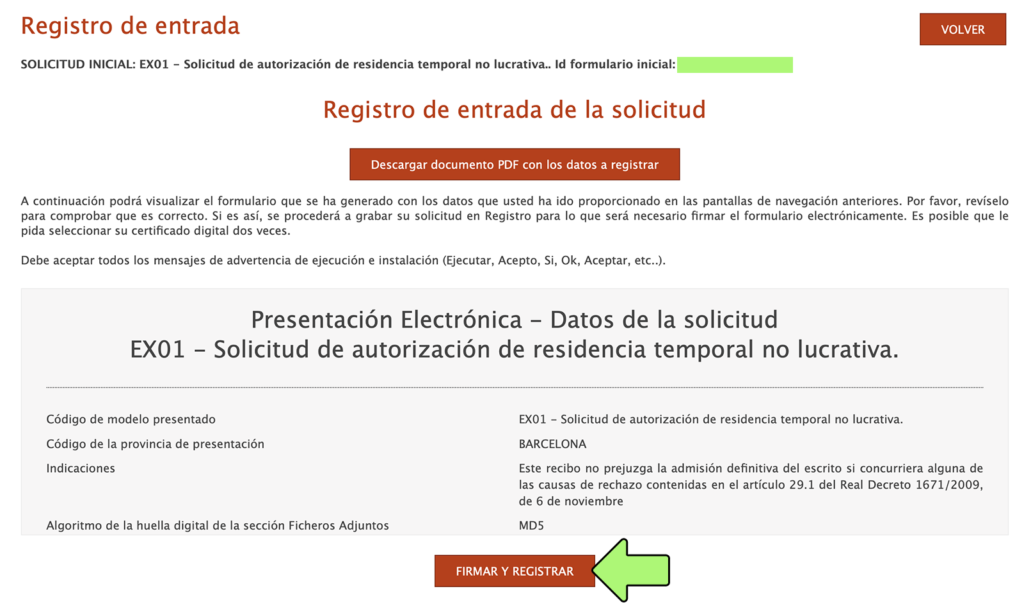
FIRMAR imzala butonuna tıkladığınızda bir popup ekran açılacak ve Autofirma programındaki e-İmza’nız görünecek. Yüklediğiniz evrakları bununla dijital imzalayıp göndereceğiniz anlamına geliyor. Açılan ekrandaki OK butonuna tıklayın ve başvurunuzu tamamlayın.
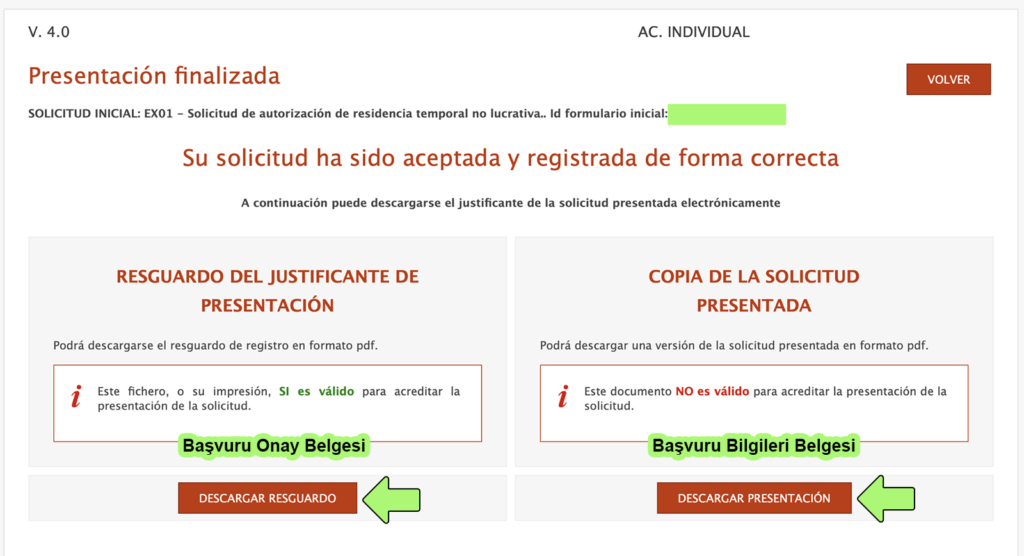
Bir sonraki sayfa aşağıdaki gibi açılacak. Bu sayfada başvuru onay belgenizi ve başvuru bilgilerinizi içeren 2 adet PDF dosyası verilecek. Butonlara tıklayın ve bu belgeleri saklayın. Ayrıca daha sonra başvurunuz alında diye size email de gelecek. Gelen emailde takip numaranız olacak ve başvurunuzu bu numara ile bu siteden takip edebilirsiniz: https://infoext2.delegaciondelgobierno.gob.es/infoext2/
Başvurunuzu takip etmek için yukarıdaki linke girince email olarak gelen takip numaranızı girip başvuru sonucunu takip edebilirsiniz. Linke girince ENTRAR FORMULARIO butonuna tıklayın ve açılan sayfada bilgilerini girip başvurunuzu takip edin.
Bu aşamaya kadar geldiyseniz tebrikler online olarak vize yenileme başvurusu yaptınız. Sorularınız olursa yorum olarak yazın.